

网上的教程现在已经有很多了,我只是记录一下我自己搭建环境的过程
1.首先进入阿里云官网登录之后直接搜索“学生机”,然后点击“云翼计划”,我购买的是一个服务器ECS,在右边选择想要的预装环境,我购买的是一个CentOS 7.3 64位,地域的话,看自己的位置来就好了。附学生机官网地址 直接点击就可以查看,不用再去搜索了。

2.购买成功之后,进入管理控制台(直接搜索管理控制台),如图:

3.然后点击右方“远程连接”,第一次会有一个非常之重要的连接服务器密码,建议记下来,会面会一直用到。然后在“更多”→“密码/密钥”→“设置实例密码”,设置好会自动的重启,然后直接就可以直接通过SSH软件(xsell6和xftp6)来对服务器进行一系列的操作,使用xshell6以及xftp6连接上服务器之后就可以进行JAVA环境的搭建了。
(建议下载之前看看自己本身的版本是多少,最好对的上,不然部署很麻烦)
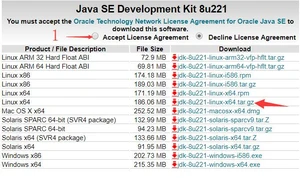
1.点击链接 https://www.oracle.com/technetwork/java/javase/downloads/jdk8-downloads-2133151.html ,同意协议往下拉一点,然后就可以看到如图效果并根据箭头所指来下载(因为我是下载的CentOS 7.3,所以我下载的是Linux版本),
楼主附上自己下载好了的JDK8版本。本文是Linux x64版本。
JDK8(Linux+x64)下载地址:jdk8下载地址
在下载好之后,打开xftp、xshell并输入用户名和密码连接阿里云服务器,界面如下(左xftp,右xshell):
这里楼主已经把官网的两款工具软件下载好了并放到了网盘。现在给出 xshell6和xftp6的网盘下载地址
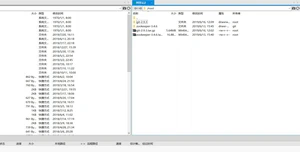
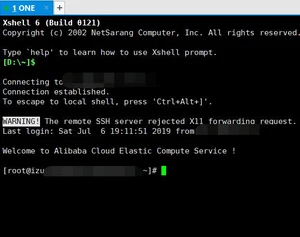
xftp中可以直接左右进行拖动,xshell中是用Linux命令来操作,首先输入:
就是在usr文件夹下创建了一个java文件夹,在xftp中直接打开usr/java,然后将左边自己电脑上已经下载好的jdk压缩包拖过去,等待下方显示上传成功,再切换到xshell中用命令进行解压,再XShell中输入:
等待解压完成之后,进入xftp中可以看见如图所示文件夹

接下来跟在Windows中一样,配置环境变量,在XShell中输入
将输入切换到英文小写,输入“i”,在将光标移到文末,输入:
如图,
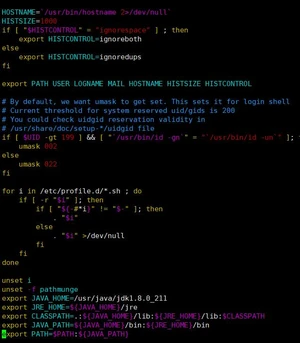
添加完毕之后,直接按“esc”键,再直接输入如下命令保存并退出
再输入如下命令来使profile文件立即生效
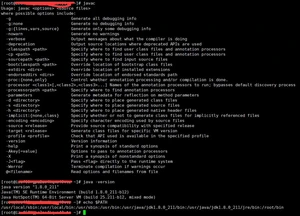
检测是否安装成功
- 输入 javac 不会出现command not found错误
- 输入 java -version 出现版本为java version "1.8.0_211"
- echo $PATH 看看刚刚设置的的环境变量配置是否都正确
下图为例:
1.在安装MySql之前,要先卸载掉CentOS自带的MariaDB,输入:
结果:

再输入:
结果:

点击 https://dev.mysql.com/downloads/mysql/5.7.html#downloads 下载mysql-5.7.26-linux-glibc2.12-x86_64.tar.gz (版本可能有变化,下5.7的Linux版本就好了)
2.同样创建目录:
创建成功之后,上传mysql-5.7.26-linux-glibc2.12-x86_64.tar.gz 到新建的mysqld目录中。
输入:
3.创建MySql的组和用户

4.更改所属的组和用户
5.进入mysql目录,创建data目录
6.输入如下命令,初始化MySql,其中 vEFpxKOw_7k.就是MySQL第一次的随机密码(!!!!!!!!!!!!!!!!!!!!!!!!!!!!)
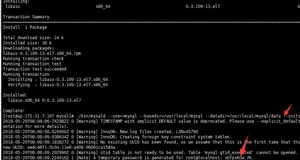
开启MySql
将MySQL放入系统进程
设置mysql软连接
使用上面的随机密码登录mysql
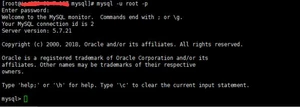
进入MySQL操作行,设置新密码

再设置允许数据库远程连接,因为要使用MySQL可视化工具进行连接
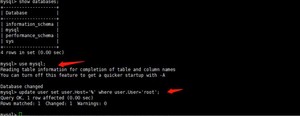
刷新一下权限
然后打开Navicat Premium 12 (这个可以直接百度下载)连接即可
1.下载 点击 https://tomcat.apache.org/download-70.cgi
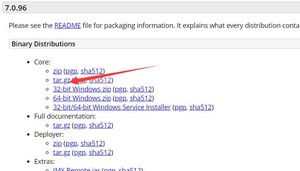
同样在usr下创建目录
通过XFtp将下载好的Tomcat压缩包传到建好的tomcat文件下并解压
在tomcat文件夹下就会出现一个 apache-tomcat-7.0.94文件夹,在XShell中输入命令
拷贝到init.d下是为了更方便的启动tomcat
使用 service tomcat start 就可以启动
还没有配置好,输入如下命令:
按“i” 进入编辑模式,在合适的地方加入
如图
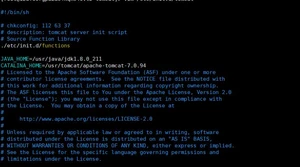
按 esc 输入 :wq
在执行如下命令:
设置永久关闭防火墙,
如果出现下图所示则说明关闭成功

再启动tomcat
在你的浏览器中输入 :
http://你的公有ip:8080,因为tomcat默认的端口就是8080,如果出现tomcat的主界面那么就启动成功,
四、项目部署
在eclipse或者idea中将项目导出成war包,通过XFtp上传到tomcat/webapps文件夹下,然后 service tomcat stop 再service tomcat start,重启tomcat,在浏览器输入 http://你的公有ip:8080/项目名 就可以了。
!!!!!!!!!!XSell断开服务器连接的时候记得用 exit 命令退出噢,不要直接×掉。
原文地址:http://tencent.yundashi168.com/636.html
版权声明:
本文来源网络,所有图片文章版权属于原作者,如有侵权,联系删除。
本文网址:https://www.bianchenghao6.com/h6javajc/6529.html